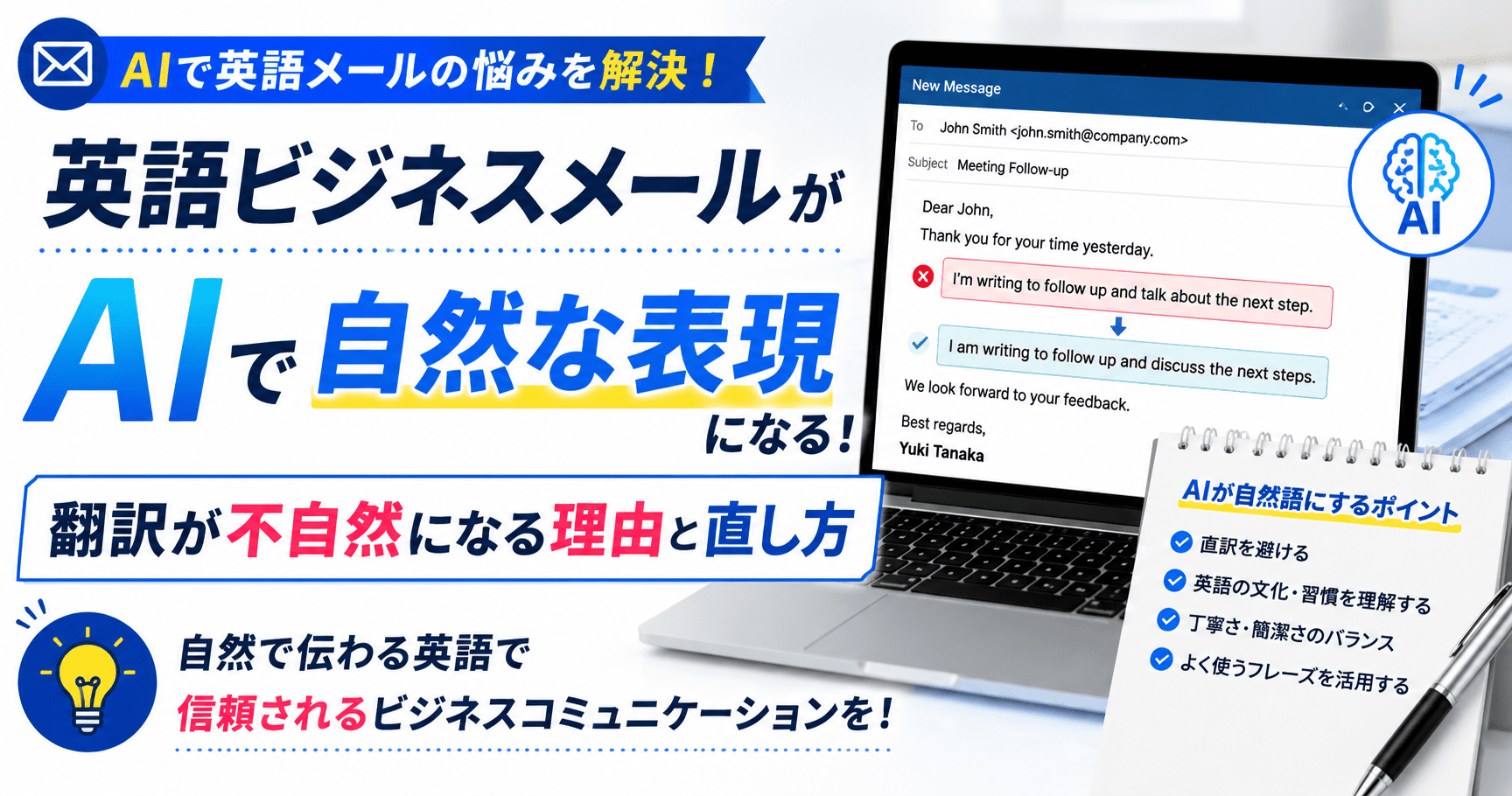
「AIに日本語のメールを翻訳させたのに、なんとなく直訳っぽい」「丁寧に書いたつもりが、逆によそよそしく伝わっていないか不安」――取引先や海外拠点とのやり取りで、こうした違和感を覚えたことがある方は多いのではないでしょうか。翻訳AIの精度自体は年々上がっていますが、入力する日本語の書き方や指示の出し方次第で、仕上がりの自然さは大きく変わります。この記事では、AI翻訳した英語メールが不自然になりやすい理由と、それを避けて自然な表現に仕上げるための具体的なコツ、目的別に使えるAIツールを整理して紹介します。
- 日本語の主語省略や婉曲表現を、そのままAIに入力してしまっている人
- 翻訳結果を読み返しても「不自然かどうか」を自分で判断できず不安な人
- 翻訳だけでなく、フォーマル/カジュアルのトーン調整や言い換え候補も欲しい人
AIは優秀な下訳係ですが、“誰が・誰に・どんなトーンで” を渡すかどうかで仕上がりが変わります。
なぜAI翻訳した英語メールは不自然になりやすいのか
「AIの精度が低いから」ではなく、多くの場合は入力した日本語の書き方に原因があります。日本語は主語や目的語を省略しても意味が通じる言語ですが、英語はS+V(主語+動詞)を明示する必要があるため、省略された部分をAIが誤って補ってしまうことがあります。ここでは代表的な3つのつまずきポイントを整理します。
主語を省略した日本語がそのまま誤訳につながる
「お目にかかれるのを楽しみにしています」のように主語を省いた日本語をそのまま翻訳すると、AIは「I(私は)」を補って一人称の文にしてしまうことがあります。実際にはメールの送信者が複数名(部署やチーム)を代表して書いている場合、本来は「We(私たちは)」であるべきところが「I」になり、宛先には担当者個人の感想だけが伝わる文になりかねません。日本語原稿を作る段階で誰が主語になるのかを一度書き出してから翻訳にかけると、こうしたズレを防ぎやすくなります。
組織として送るお詫びメールや案内メールでは特に、主語が「私」なのか「私たち・弊社」なのかを意識するだけで、翻訳結果の意味のブレを大きく減らせます。CCに複数人が入っているメールや、部署の代表として送るメールほど、この確認は欠かせません。
日本語の婉曲表現が翻訳調のまま残る
「~していただけますと幸いです」「差し支えなければ」といった日本語特有の婉曲表現は、そのまま逐語訳すると回りくどく不自然な英語になりがちです。英語のビジネスメールでは、依頼の意図を早い段階で明確にしたうえで、“Could you kindly ~” や “I would appreciate it if ~” のような定型表現に置き換えるほうが自然に伝わります。
日本語のまま何度も敬語を重ねた文章を入力すると、AIはその丁寧さのレイヤーを英語の別の言い回し(受動態や長い修飾節)に変換しようとして、結果としてこなれない文章になることがあります。婉曲表現は翻訳前に一度シンプルな日本語に言い換えてから入力すると、AIも自然な英語に変換しやすくなります。
フォーマル・カジュアルのトーン調整が抜け落ちる
同じ「確認をお願いします」でも、初めて連絡する取引先向けと、日頃からやり取りしている同僚向けとでは、英語での言い回しは変わってきます。ツールによっては翻訳結果が常に同じトーンで出力されてしまい、フォーマルすぎたり逆にカジュアルすぎたりするケースがあります。
翻訳を依頼する際に「初めての相手なので丁寧に」「社内のカジュアルなやり取りなので簡潔に」といったトーン情報を一緒に伝えることで、この抜け落ちを防げます。トーンを選択できる機能を備えたツールを使えば、毎回この指示を書き添える手間そのものを省くこともできます。
自然な英語メールに仕上げるためのAI活用のコツ
翻訳AIの弱点を理解したうえで、入力の工夫次第で自然さは大きく改善できます。ここでは、実際にメール作成に使える具体的なテクニックを紹介します。
主語(誰が)を明確にしてから入力する
翻訳を依頼する前に、日本語原稿の各文に主語があるかどうかを確認しましょう。「貢献に感謝しています」ではなく「私たちは、貢献に感謝しています」のように、5W1Hの「誰が」を補ってから翻訳にかけることで、AIが主語を誤って補完するリスクを避けられます。
特に複数人が関わる案件連絡や、組織を代表して送るメールでは、この一手間が訳文の正確さを大きく左右します。主語を補う作業は数秒で終わるため、翻訳前のチェック項目として習慣にしておくと安心です。
目的・relationship・トーンを一緒に伝える
「このメールを誰に、何のために送るのか」「相手との関係性はどうか」をAIへの指示文に含めることで、翻訳の精度が上がります。たとえば「取引先の担当者に、資料の確認を丁寧にお願いするメールです」といった一文を添えるだけで、AIは適切な丁寧さや語彙のレベルを選びやすくなります。
単に英文を渡すだけでなく、背景情報をセットで伝えることが自然な表現への近道です。特に初めてやり取りする相手や、目上の相手に送るメールでは、この背景情報の有無で仕上がりの印象が大きく変わります。
言い換え候補を複数出させて比較する
一つの訳文だけで判断せず、「フォーマルな言い方とカジュアルな言い方をそれぞれ提案してください」のように複数パターンを出してもらうと、自分の意図に近い表現を選びやすくなります。AIは大量の英文データを学習しているため、自分では思いつかない自然な言い回しを提案してくれることも少なくありません。
候補を比較する習慣をつけることで、その場の翻訳作業だけでなく、自分自身の表現の引き出しも少しずつ増えていきます。気に入った言い回しはメモしておき、次回以降のメールでも使い回せるようにしておくとさらに効率的です。
翻訳後にもう一度「不自然さ」をチェックさせる
翻訳結果をそのまま使うのではなく、「この英文をネイティブが読んで不自然な箇所があれば指摘してください」と追加で依頼するステップを挟むと、直訳調の言い回しや冗長な表現に気づきやすくなります。
特に重要な取引先へのメールや契約に関わる内容は、AIの提案を鵜呑みにせず、最終的な文面は人の目でも確認することをおすすめします。AIはあくまで下訳と提案を行う存在であり、最終的な送信判断は書き手自身が行うことが大切です。
【目的別】英語のビジネスメール作成におすすめのAIツール
「翻訳とトーン調整をまとめて済ませたい」「メールのやり取りだけでなく話す力そのものを底上げしたい」など、目的によって向いているツールは異なります。ここでは方向性の異なる2つのツールを紹介します。
Languise:語調を選んで翻訳・校正までできるツール
Languiseは、PDFやWord・PowerPoint・Excelなどのファイルをレイアウトを維持したまま翻訳できるAIドキュメント理解プラットフォームです。テキスト翻訳では語調(トーン)や辞書(用語の統一ルール)を選んでから翻訳できるため、フォーマルなメールとカジュアルな社内連絡とで訳し分けたい場合に活用しやすい設計になっています。
翻訳だけでなく校正・要約機能も同じ画面で使えるため、長文のメールや報告書を英語でやり取りする機会が多い人ほど恩恵を感じやすいツールです。処理したデータは削除され、AIの学習等に二次利用されない仕様になっている点も、取引先とのやり取りを扱ううえで安心材料になります。
スピーク(Speak):自然な言い回しを話し言葉として体に染み込ませる
スピークは、AIとの音声会話を通じてスピーキング力を鍛えることに特化した英会話アプリです。メールの文面そのものを作るツールではありませんが、AIとの会話練習の中でビジネスシーンに近いロールプレイや、不自然な言い回しへのその場でのフィードバックを受けられます。
メールで使った表現を実際の会議や商談でも自然に使いこなせるようにしたい人に向いており、OpenAIとのパートナーシップのもとで開発されています。メールの読み書きだけでなく、口頭でのやり取りも含めて英語力全体を底上げしたい場合の選択肢になります。
英語のビジネスメールに活用できるAIツールの料金の目安
いずれのツールも無料の範囲で試せますが、継続的に業務で使うことを考えると有料プランの内容も確認しておきたいところです。以下はLanguiseの2026年8月14日時点の料金プラン(月払い)です。年払いにするとさらに15%以上の割引になります。
| プラン | 月額目安 | 毎月の利用回数の目安 |
| Free | ¥0 | 毎月3回(テキスト翻訳は1日10回まで、50文字以下は無制限) |
| Basic | ¥1,200 | 毎月15回 |
| Pro(30日間無料体験あり) | ¥3,600 | 毎月50回 |
| Pro Max | ¥7,500 | 毎月120回 |
スピークの料金プランは「プレミアム」「プレミアムプラス」の2種類があり、時期によって割引キャンペーンが実施されているため、最新の金額は公式サイトの案内で確認することをおすすめします。7日間の無料体験も用意されています。
英語のビジネスメールに活用できるAIツールが向いている人・向いていない人
ここまでの内容を踏まえて、どのような人にAI翻訳ツールの活用が向いているのかを整理しました。
| 向いている人 | 向いていない人 |
| 海外の取引先やチームに定期的に英語メールを送る人 | 年に数回、短い定型文しか英語を使わない人 |
| 翻訳結果のトーンを場面ごとに使い分けたい人 | すべて自分で一から英作文したい人(学習目的が中心の人) |
| メール以外にも資料や契約書などの英文書を扱う人 | 機密情報の多い文書を外部サービスに入力したくない人(社内ルールの確認が必要な場合) |
英語のビジネスメールに活用できるAIツールの使い方・具体的な流れ
Languiseを例に、実際にメールを翻訳するまでの流れを整理します。
- 日本語の原稿を用意する(主語を省略している箇所があれば補っておく)
- 語調(フォーマル/カジュアルなど)を選択する
- テキストを入力、またはファイルをアップロードして翻訳を実行する
- 翻訳結果を確認し、必要に応じて校正機能で言い回しを整える
- 重要なメールは送信前に内容を見直す(AIの提案を鵜呑みにしない)
英語のビジネスメールに活用できるAIツールについてのよくある質問
Q1. 無料プランだけで英語メールの翻訳は十分ですか?
Languiseの無料プランは毎月3回までの利用回数(50文字以下のテキスト翻訳は無制限)となっているため、月に数通程度であれば無料の範囲でも試せます。頻繁に長文メールをやり取りする場合は、有料プランへの切り替えを検討すると使い勝手が安定します。
Q2. 無料体験後に自動で課金されますか?
LanguiseのProプランには30日間の無料体験が用意されています。体験終了後の課金有無や条件はキャンペーン内容によって変わることがあるため、申し込み時に画面に表示される案内を必ず確認してください。
Q3. 機密性の高い内容をAIツールに入力しても大丈夫ですか?
Languiseは処理したデータを削除し、AIの学習等への二次利用は行わない仕様とされています。ただし、社内の情報管理ルールで外部サービスへの入力が制限されている場合は、その方針を優先してください。契約書など特に機密性の高い文書は、事前に社内で確認を取ることをおすすめします。
Q4. 翻訳とスピーキング練習、どちらを先に始めるべきですか?
目の前のメール対応に困っている場合は、まず翻訳・校正ツールから始めるのが効率的です。中長期的に英語でのやり取り全体に自信をつけたい場合は、スピーキング練習も並行して取り入れると、メールで学んだ表現を口頭でも使えるようになりやすくなります。
まとめ
AI翻訳で作った英語メールが不自然になる主な原因は、AIの性能そのものよりも、入力する日本語の書き方や指示の出し方にあります。主語を明確にする、目的やトーンを伝える、翻訳後にもう一度不自然さをチェックしてもらう――この3つを意識するだけでも、仕上がりの自然さは大きく変わります。
語調を選んで翻訳・校正できるツールを使えば、こうした工夫を毎回の作業に無理なく組み込みやすくなります。まずは無料プランで、自分がよく使う言い回しを試してみることから始めてみてください。


コメント