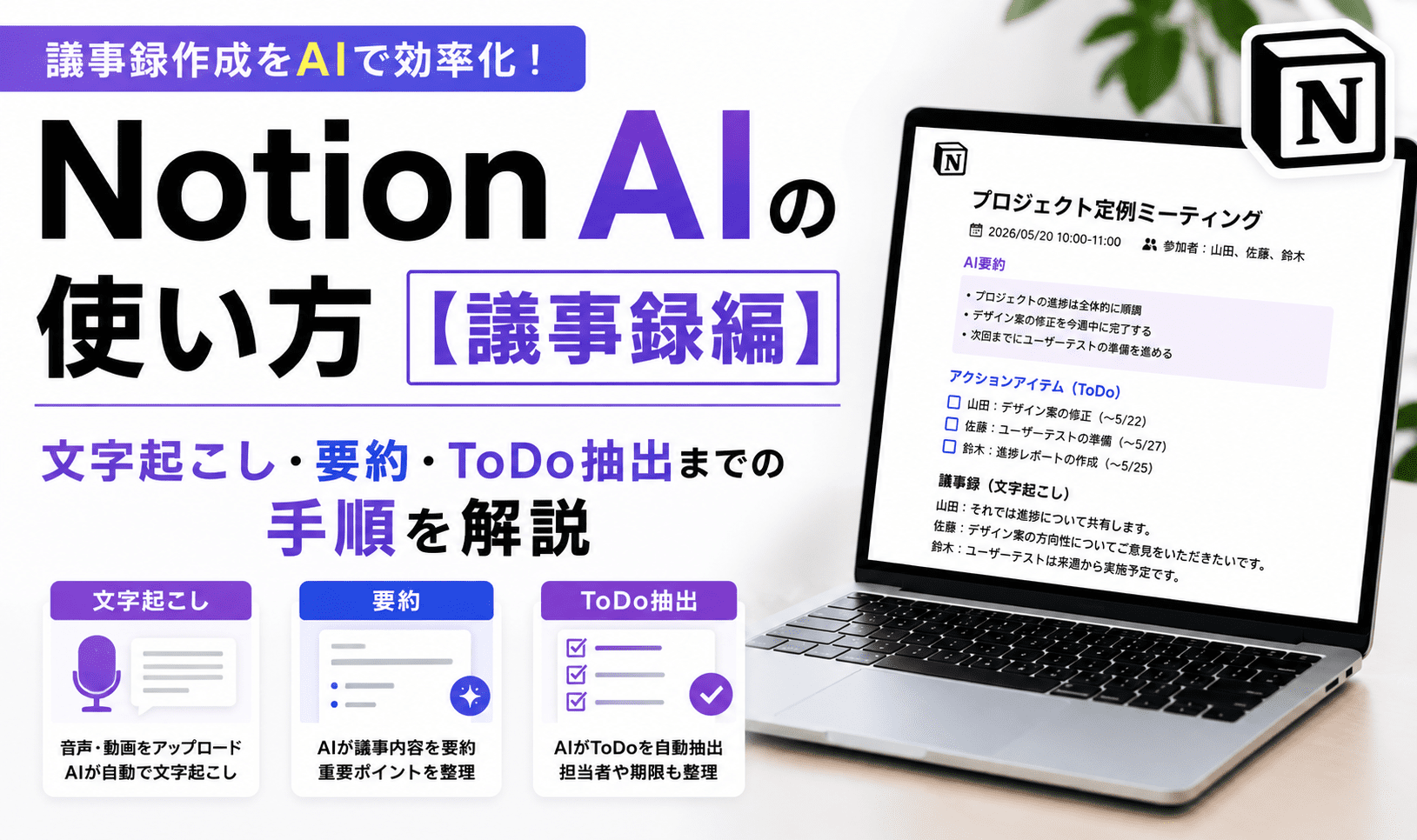
会議のたびに文字起こしと要約、決定事項の整理に時間を取られていないでしょうか。Notionを日頃から使っているなら、外部ツールを増やさずにNotion AIだけで議事録を自動化できます。この記事では、Notion AIの「AIミーティングノート」機能を使った文字起こし・要約・ToDo抽出の具体的な手順と、テキスト入力から要約だけを使う簡易的な方法、料金プランや注意点までをまとめて解説します。
- すでにNotionでタスクやドキュメントを管理していて、議事録も同じ場所に集約したい人
- ZoomやGoogle Meet、Microsoft Teamsでのオンライン会議が多く、デスクトップアプリを常用できる人
- 議事録の下書きをAIに任せ、固有名詞や数字だけを人が確認する運用に切り替えたい人
ビジネスプラン以上での本格利用が前提になるため、まずは料金プランと自社の会議頻度を照らし合わせてから導入を検討するのがおすすめです。
Notion AIの議事録機能とは
Notion AIは、Notionに統合されたAIアシスタント機能です。文章の要約や校正、データベースの自動入力に加えて、会議の音声を文字起こしして議事録を自動生成する「AIミーティングノート」を備えています。Notion公式ヘルプでも現時点ではベータ版の機能として案内されており、機能の細部は今後アップデートされる可能性があります。ドキュメント管理やタスク管理をすでにNotionで行っているチームであれば、議事録作成のためだけに別のツールを開かずに済む点が最大の利点です。
Notion AIとAIミーティングノートの違い
Notion AIという言葉は、要約・校正・アイデア出し・データベース自動入力などを含む幅広いAI機能全体を指します。一方でAIミーティングノートは、その中でも会議の音声をリアルタイムに文字起こしし、終了後に要約と決定事項・ToDoを自動生成する専用機能です。テキストをすでに用意している場合は、AIミーティングノートを使わずに、通常のAIブロックで「要約する」を実行するだけでも議事録化は可能です。
つまりNotion AIでの議事録作成には、音声からその場で自動生成する方法と、メモや文字起こし済みのテキストをあとから要約する方法の2通りがあり、会議のスタイルに応じて使い分けることになります。
対応する会議ツール・利用環境
AIミーティングノートは、Zoom・Google Meet・Microsoft Teamsなど主要なオンライン会議ツールに対応しています。ただしWeb会議の音声を録音するには、パソコンのシステム音声を取り込めるデスクトップアプリが前提になります。ブラウザ版はマイクの音声しか拾えない仕組みのため、対面会議の記録には使えますが、オンライン会議の相手の声までは拾えません。
スマートフォンアプリは、現時点では音声のリアルタイム文字起こしに対応していません。外出先や対面でのちょっとした打ち合わせをスマホだけで記録したい場合は、音声メモアプリなどで文字起こしをしたうえで、そのテキストをNotionにコピーし、AIブロックで要約する方法が現実的です。
Notion AIで議事録を作成する使い方
実際の操作手順は大きく2パターンに分かれます。会議の音声をその場で自動処理する「AIミーティングノート」を使う方法と、すでにあるメモやテキストをAIに要約させる方法です。どちらも数分あれば試せるので、まずは自分の会議スタイルに近い方から試してみてください。
方法①AIミーティングノートで自動文字起こし・要約する
Notionのデスクトップアプリでページを開き、「/ai」または「/meet」と入力するとAIミーティングノートが起動します。会議の議題や参加者、専門用語などを事前に「メモ」欄へ書いておくと、あとの要約の精度が上がります。準備ができたら「文字起こしを始める」をクリックすると、会話の内容がリアルタイムで画面に表示されていきます。参加者へは録音することを事前に伝えて同意を得ておきましょう。
会議が終わったら「停止」を押すだけで、AIがそれまでの会話をもとに要約・決定事項・次に取り組むべきタスクを自動で整理します。ゼロから議事録を書き起こす必要がなくなりますが、生成された内容には固有名詞や数字の誤りが混じることがあるため、共有前に人の目でひと通り確認する運用を挟むと安心です。
方法②テキストを入力してAI要約機能で議事録化する
音声を直接扱わず、会議中に取ったメモや、他の文字起こしツールで書き出したテキストをNotionページに貼り付けてから要約する方法もあります。要約したい範囲をドラッグで選択すると「AIに依頼」というメニューが表示されるので、そこから「要約する」を選ぶだけです。全体ではなく一部分だけを選んで要約することもでき、生成結果に満足できなければ「破棄」して条件を変えながら何度でも生成し直せます。
同じ選択範囲から「アクションアイテムを抽出する」を選ぶと、決定事項や担当タスクをToDoブロックとして自動で洗い出せます。会議の議題や参加者名、社内独自の略称などをテキストの冒頭にあらかじめ書いておくと、AIが文脈を踏まえて要約しやすくなり、抽出されるアクションアイテムの精度も上がります。
議事録テンプレート・データベースを作って運用を効率化する
毎回の議事録を同じ形式でためていきたい場合は、議事録専用のデータベースとテンプレートを作っておくと便利です。左側メニューから新規データベースを作成し、「会議名」「開催日時」「参加者」「議題」などのプロパティを設定したテンプレートを用意します。テンプレートの本文にあらかじめAIブロックの「要約する」や「アクションアイテムを抽出する」を仕込んでおけば、会議内容を貼り付けるだけで要約とToDoが自動生成される仕組みができあがります。
定例会議など毎週・毎月同じ形式で記録する会議には、テンプレートの繰り返し機能を使うと、指定した周期でテンプレートが自動的に複製され、議事録を書き始める準備がすでに整った状態になります。過去の議事録もデータベースに蓄積されるため、日付や参加者で絞り込んで検索する、といった振り返りもしやすくなります。
Notion AIで議事録を作成するメリット
Notion AIを使った議事録作成には、単なる時短以上のメリットがあります。特にすでにNotionを情報の集約先として使っているチームにとっては、ツールを増やさずに運用を一段階効率化できる点が大きな価値になります。
会議後の作業時間を大幅に削減できる
文字起こしから要約、決定事項・ToDoの抽出までを自動でまとめてくれるため、会議のあとに「聞き返して要点をまとめる」「決定事項を書き出す」という作業をゼロから行う必要がなくなります。従来は録音を聞き直しながら30分~1時間かけていた作業が、AIが生成した下書きを確認・修正するだけの数分の作業に置き換わります。
特に1日に複数の会議が続く働き方では、この積み重ねが業務時間全体に与える影響は小さくありません。議事録作成が後回しになって記憶が薄れる前に、会議直後の時点である程度の形に整理できることも実務上のメリットです。
Notion内で情報が一元管理できる
議事録専用の別ツールを使うと、タスク管理やドキュメント管理と情報が分散しやすくなります。Notion AIであれば、議事録もタスクもドキュメントも同じワークスペース内に集約されるため、会議で決まったタスクをそのままタスク管理用データベースとリンクさせる、といった連携がスムーズに行えます。
議事録データベースを作っておけば、日付・会議名・参加者・プロジェクトといったプロパティで絞り込みや並べ替えができ、「先月のあの会議の記録」を探すような場面でも迷わずたどり着けます。
チームでのリアルタイム共同編集がしやすい
Notionはもともと複数人でのリアルタイム編集を前提としたツールです。AIが生成した議事録に対して、参加者がその場でコメントを追加したり、聞き取れなかった部分を補足したりできるため、AIの下書きを土台にした共同作業がしやすくなります。会議に参加できなかったメンバーへの共有もページのリンクひとつで完結します。
コメントで特定の相手を@メンションして通知を送る、日付プロパティにリマインダーを設定してフォローアップを促すといった運用も、追加のツールなしでそのまま行えます。
テンプレート化で議事録の形式を統一できる
議事録の書き方は担当者によってばらつきが出やすいものですが、テンプレートとAIブロックをあらかじめ組み合わせておけば、誰が作成しても同じ項目・同じ形式の議事録に仕上がります。会議の種類ごとにテンプレートを分けておけば、定例会議と商談、社内ミーティングといった目的の違いにも対応できます。
Notion AIで記事録機能を使うデメリット・注意点
便利な一方で、Notion AIの議事録機能には事前に知っておきたい制約もいくつかあります。導入してから「思っていたのと違う」とならないよう、契約前に確認しておきましょう。
Web会議の録音にはデスクトップアプリが必須
ZoomやTeamsなどのWeb会議を記録するには、パソコンのシステム音声を取り込めるデスクトップアプリが前提になります。ブラウザ版ではマイクの音声しか拾えないため、オンライン会議の相手の発言までは記録できません。普段ブラウザでNotionを使っているチームは、この点を見落としやすいので注意が必要です。
対面での打ち合わせであればブラウザ版でもマイク音声を拾って記録できるため、会議のスタイルに応じてデスクトップ版とブラウザ版を使い分ける前提で導入を検討する必要があります。
日本語の話者分離には対応していない
発言者ごとにラベルを付ける機能自体は用意されていますが、現時点では英語のみの対応で、日本語の会議では発言者を自動で振り分けることができません。誰がどの発言をしたかを明確に残したい議事録では、この点が実務上のハードルになる場合があります。
発言者を区別したい会議では、AIが生成した要約を確認する際に、参加者自身が発言部分を見分けて手動で補足する、あるいは冒頭の自己紹介や進行メモで発言順を記録しておくといった工夫が現実的な対処法になります。
無料プラン・プラスプランでは利用に上限がある
AIミーティングノートを含むNotion AIの主要機能は、ビジネスプラン以上への契約が前提です。フリープランやプラスプランでも試しに使うこと自体はできますが、無料で使えるAIの応答回数には限りがあり、継続的に議事録作成へ使い続けるには物足りません。
会議の頻度が多いチームほど、無料の範囲では早い段階で上限に達しやすくなります。まずは無料の範囲で操作感を確認したうえで、業務に見合うようであればビジネスプランへの切り替えを検討する、という順序が現実的です。
文字起こし・要約の精度は会議環境に左右される
音声がクリアな環境であれば下書きとして十分に使えるレベルの文字起こしができますが、雑音が多い場所や複数人が同時に話す場面、専門用語の多い会議では誤変換が増えやすくなります。AIが生成した内容はあくまで下書きと捉え、共有前に人の目で確認する運用を前提にしておくのが安全です。
会議の議題や固有名詞を事前にメモへ書いておく、静かな環境でマイク付きヘッドセットを使うといった工夫だけでも、精度は体感できるレベルで変わります。
Notion AIの記事録機能の料金プランの目安
Notion AIの議事録機能を継続的に使うかどうかは、料金プランと自社の会議頻度を照らし合わせて判断するのが現実的です。以下はNotion公式サイトで2026年8月12日に確認した料金です(メンバー1人あたり・年払い月額、表示通貨はUSD)。価格は変更される可能性があるため、契約前に必ず公式サイトで最新情報を確認してください。
| プラン | 料金の目安 | AIミーティングノート |
| フリー | $0/メンバー/月 | 利用不可(Notion AI自体が体験版のみ) |
| プラス | $10/メンバー/月 | 制限あり(お試し程度) |
| ビジネス | $20/メンバー/月 | 利用可能(継続利用の前提プラン) |
| エンタープライズ | 個別見積もり | 利用可能+ゼロデータ保持など高度な管理機能 |
議事録作成のためだけにNotion AIを継続利用するのであれば、実質的にビジネスプラン以上への契約が前提になります。フリー・プラスプランでは操作感を試す程度の利用にとどまるため、まずは無料の範囲でAIミーティングノートやAIブロックの精度を確認したうえで、チームの会議頻度に見合うかどうかを判断するのがおすすめです。
Notion AIの記事録機能が向いている人・向いていない人
Notion AIの議事録機能は万能ではなく、会議のスタイルや求める精度によって向き不向きがはっきり分かれます。導入前に自分たちの会議環境と照らし合わせておきましょう。
| 向いている人 | 向いていない人 |
| すでにNotionでタスク・ドキュメントを管理している | Notionを使っておらず、議事録専用ツールだけで完結させたい |
| デスクトップアプリを常用してWeb会議に参加できる | スマホだけで議事録を完結させたい |
| AIの下書きを人が確認・修正する運用に抵抗がない | 発言者ごとの厳密な話者分離が必須(日本語会議) |
| 会議頻度が多く、ビジネスプランのコストを回収できる | 会議頻度が少なく、有料プランのコストが見合わない |
Notion AIの記事録機能の利用開始までの流れ
実際にNotion AIで議事録作成を始めるまでの流れは、大きく4つのステップに分けられます。すでにNotionを使っている場合は、プラン変更とデスクトップアプリの準備だけで始められます。
まずNotionのアカウントを作成し、既存のワークスペースがあればそのまま利用します。次に、継続的にAIミーティングノートを使うのであればワークスペースの設定からビジネスプラン以上へアップグレードします。あわせてNotion公式サイトからデスクトップアプリをダウンロードし、AIミーティングノートに対応した最新バージョンに更新しておきましょう。準備が整ったら、議事録用のデータベースとテンプレートを作成し、実際の会議で「/meet」からAIミーティングノートを起動して試してみるのがおすすめです。
Notion AIの記事録機能についてのよくある質問(FAQ)
Notion AIは無料でも議事録を作成できますか?
フリープランやプラスプランでも操作を試すこと自体は可能ですが、利用できるAIの応答回数には限りがあります。会議のたびに継続して使いたい場合は、ビジネスプラン以上の契約が必要になると考えておきましょう。
スマートフォンだけで議事録を自動作成できますか?
現時点では、スマートフォンアプリはAIミーティングノートの音声リアルタイム文字起こしに対応していません。外出先の会議を記録したい場合は、他の音声認識アプリで文字起こししたテキストをNotionに貼り付け、AIブロックで要約する方法が現実的です。
録音や文字起こしのデータは他人に見られませんか?
Notion AIを利用するために処理される情報は、AI機能の提供を目的としてサブプロセッサーと共有される仕組みになっており、ユーザーがデータ共有に同意しない限りモデルの学習には使用されない、とNotion公式ヘルプで説明されています。社外秘の情報を扱う会議では、ページの共有範囲やワークスペースのデータ保持設定をあわせて確認しておくと安心です。
途中でプランを解約したらどうなりますか?
Notionのサブスクリプションは、解約されるまで自動更新される仕組みです。解約手続き自体はいつでもでき、手続き後も請求サイクルが終了するまでは有料プランの機能を使い続けられます。実際の解約条件は最新の公式ヘルプ・利用規約で確認してください。
まとめ
Notion AIの議事録機能は、AIミーティングノートによる自動文字起こし・要約と、テキストを貼り付けて要約するAIブロックの2通りの使い方ができます。すでにNotionを情報管理の中心に据えているチームであれば、別ツールを増やさずに議事録作成を効率化できる点が大きな魅力です。一方で、Web会議の記録にはデスクトップアプリが必須であること、日本語の話者分離に対応していないこと、継続利用には実質ビジネスプラン以上の契約が必要になることは、導入前に押さえておきたいポイントです。
自社の会議頻度・利用デバイス・求める精度に照らし合わせ、Notion AI単体で十分か、専用の議事録作成ツールと組み合わせるべきかを見極めたうえで、無料の範囲から試してみることをおすすめします。


コメント